
PDF düzenleyici
PDF metnini ve sayfalarını düzenleyin
Metni değiştirin, form doldurun, imza ekleyin veya sayfaları sıralayın.
Cihazınızda çalışır
PDF düzenleyiciyi aç
Metni değiştirin, form doldurun, imza ekleyin veya sayfaları sıralayın.
PDF'deki yazıyı değiştirme
PDF'de bir tarihi düzeltmek, açıklama eklemek veya form doldurmak için düzenleyiciyi açın. Taranmış sayfadaki yazıyı değiştirecekseniz önce metin tanıma işlemini çalıştırın.
Metin mi, tarama mı?
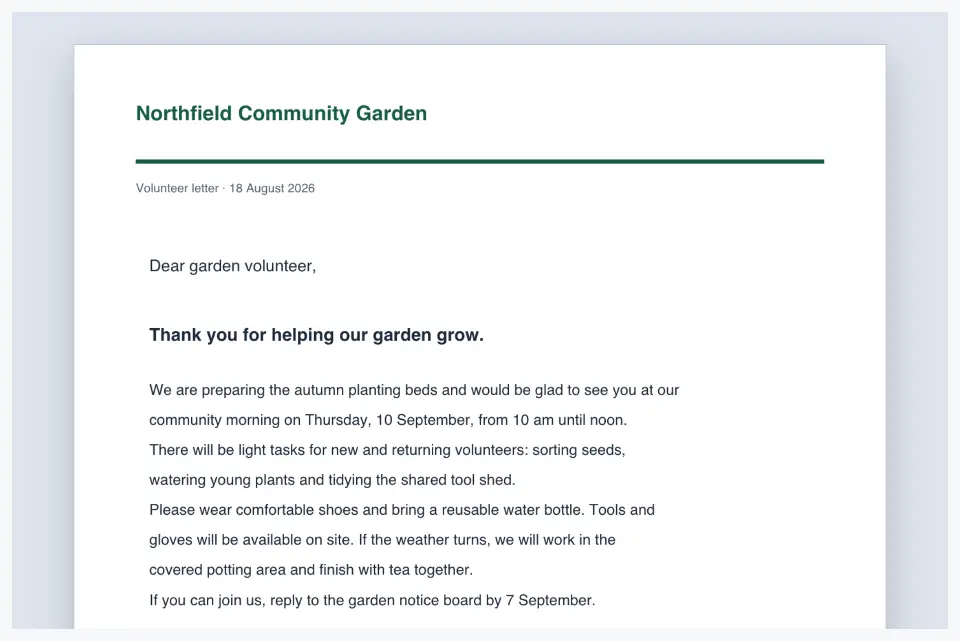
Dijital PDF'de yazı, sayfadaki görsellerden ayrı tutulur. Desteklenen metni seçip değiştirebilirsiniz. Taramada gördüğünüz yazı ise bir fotoğrafın parçasıdır. Metni tanı işlemi basılı satırları bulur; ardından değiştirmek istediğiniz satırı seçebilirsiniz.
Bazı taramalarda arama ve kopyalama zaten çalışır. Bu, görünen yazının düzenlenebilir olduğu anlamına gelmez. Tanınan satırı sayfa görüntüsüyle karşılaştırın; özellikle adlarda, tarihlerde ve tutarlarda tek bir harf veya rakam önemli olabilir.
Aynı belgede diğer düzenlemeler
Metin ve görsel ekleyebilir, görünür imza yerleştirebilir, form doldurabilir veya sayfaları sıralayabilirsiniz. Hassas bilgileri kaldırmak için Karart aracını kullanın. Yazının üzerine beyaz veya siyah bir şekil koymak alttaki bilgiyi silmez.
Bir PDF en fazla 200 sayfa ve 200 MB olabilir. Daha uzun bir belgede yalnızca çalışacağınız sayfaları ayırmayı değerlendirin. Kaynak dosyayı saklayın; düzenleyici değişiklikleri ayrı bir dosyaya kaydeder.
Kaydetmeden ve kapatmadan önce
Değiştirdiğiniz satırlar uzadıysa yanındaki yazıyla çakışmadığını kontrol edin. Kaydedilen PDF'yi başka bir okuyucuda açın; değiştirdiğiniz kelimeleri arayın, bağlantıları ve form alanlarını deneyin.
Kesinti olursa devam edebilmeniz için bu tarayıcıda kurtarma taslağı tutulabilir. Sekmeyi kapatmak taslağı silmez. İşiniz bitince taslağı kaldırmak istiyorsanız Belgeyi kapat komutunu kullanın veya kayıtlı taslağı silin.
