
Telefonla okunaklı belge tarama
PDF oluşturmak için önce net fotoğraflara ihtiyacınız var. Bulanık yazıyı veya ışık yansımasının altında kalan bir kelimeyi OCR sonradan tamamlayamaz.
Belgeyi düz bir yüzeye koyun
Kâğıttan farklı renkte bir zemin seçin ve kamera merceğini temizleyin. Ana arka kamerayı kullanın. Yaklaşırken sayfanın dört kenarını da kadrajda bırakın.
Kitap veya ciltli belgede sırta yakın yazıları kontrol edin. Mümkünse kameranın orijinal dosyasını kullanın; mesajlaşma uygulamalarındaki sıkıştırılmış görseller küçük yazıları bozabilir.
Yansıma ve gölgeyi azaltın
Sayfayı eşit aydınlatın. Parlak kâğıtta flaş veya pencere yansıması varsa ışığın ya da sayfanın açısını değiştirin. Telefonun gölgesini metnin üzerine düşürmeyin.
Netlemek için metne dokunun ve telefonu sabit tutun. Yakınlaştırınca harfler bulanık veya çift görünüyorsa fotoğrafı yeniden çekin.
Dört köşeyi de görünür tutun
Telefonu sayfaya paralel tutun ve kenarlarda biraz boşluk bırakın. Perspektif düzeltme hafif eğimi giderebilir; kadraj dışında kalan yazıyı geri getiremez.
Birden fazla sayfada ışığı ve uzaklığı benzer tutun. Yatay sayfaları sonradan doğru yöne çevirin; aynı sayfanın gereksiz tekrarlarını PDF'ye eklemeyin.
- Dört köşe de kadrajda olsun.
- Telefonu sayfaya paralel tutun.
- Bulanıklık veya yansıma varsa yeniden çekin.
- Tekrar çekimleri ayırın; her sayfayı bir kez ekleyin.
Küçük yazılara yakınlaşın
Adları, tarihleri, tutarları, mühürleri ve kenar notlarını inceleyin. Küçük resimde belli olmayan bir bulanıklık, tam boyutta okumayı zorlaştırabilir.
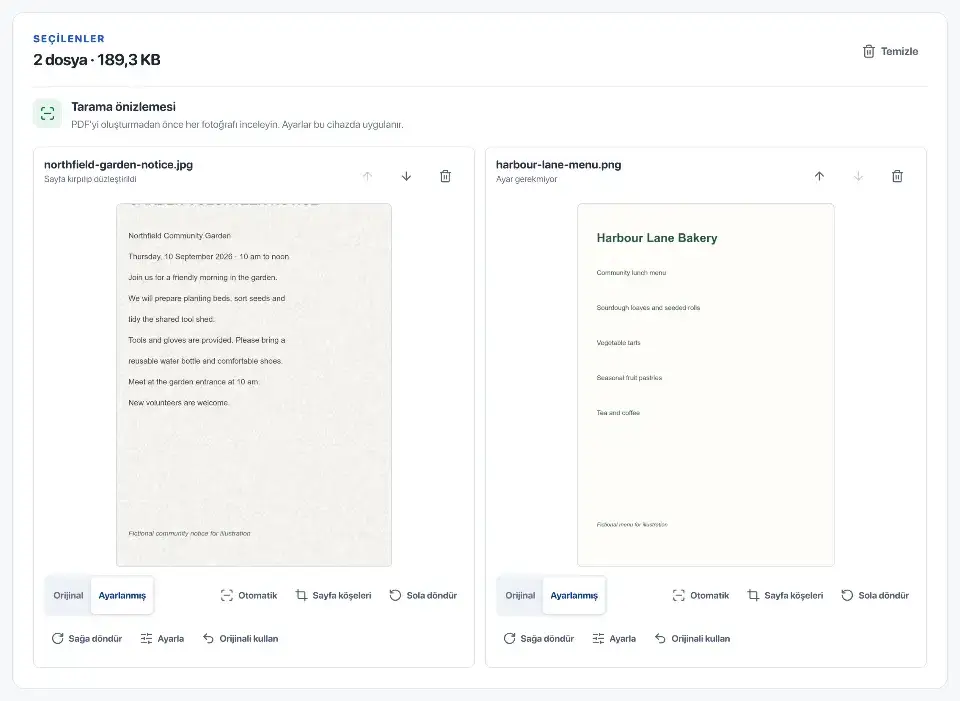
Kırpma ve görüntü iyileştirme soluk yazıyı veya ince çizgiyi silebilir. Orijinal fotoğrafı saklayın; ayarların ardından aynı bölüme yeniden bakın.
Fotoğrafları sıraya koyun
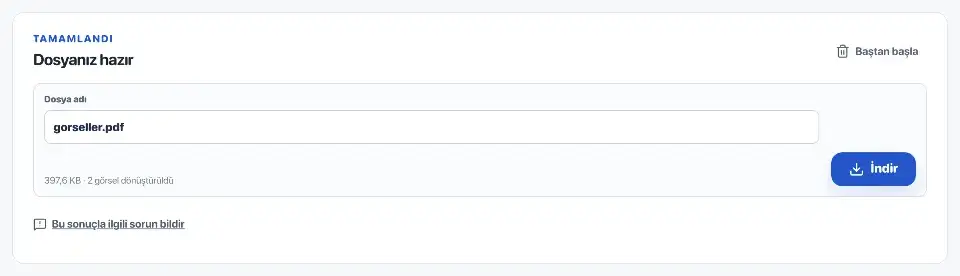
Görselleri okuma sırasına dizin ve yönlerini düzeltin. Rebuildfree'nin JPG'den PDF'ye aracında kırpmayı, ışığı ve sonucu gözden geçirebilirsiniz.
Yeni PDF'yi açıp sayfa sayısını ve sırasını kontrol edin. OCR eklediyseniz birkaç ad ve sayı arayın. Sonuç kaydedilip açılmadan fotoğrafları silmeyin.

Fotoğrafların nereye kaydedildiğine bakın
Kamerayla belge çektiğinizde görseller telefonun fotoğraf arşivine veya bulut yedeğine de gidebilir. Kişisel bilgi içeren belgelerde bu ayarları kontrol edin.
Başka bir tarama uygulaması kullanıyorsanız dosyayı nerede işlediğini öğrenin. Paylaşılan albümlerde veya ortak klasörlerde istemediğiniz bir belge kopyası bırakmayın.
Resmî kaynaklar
Bu kaynaklar 14 Ağustos 2026 tarihinde kontrol edildi. İlgili teknik açıklamalar için kullanıldı; bu rehberin içeriğinden Rebuildfree sorumludur.