
Taranmış PDF'deki yazıyı değiştirme
Taramadaki bir cümleyi düzeltmek için önce metni tanıyın. Arama yapabiliyor olmanız, ekranda gördüğünüz yazının düzenlenebilir olduğu anlamına gelmez.
Sayfadan bir cümle kopyalayın
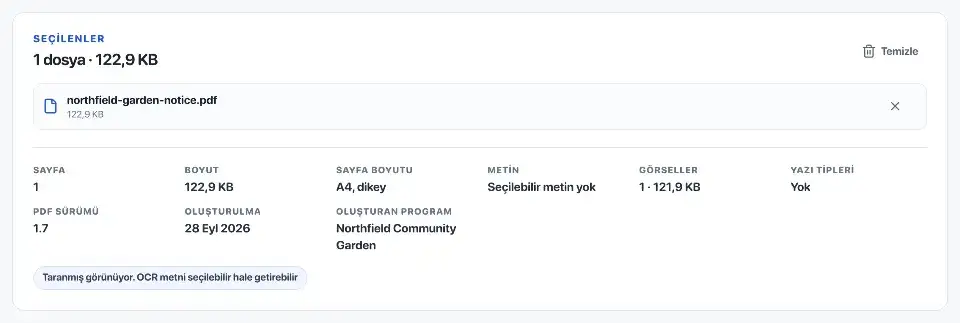
PDF'yi açın, sayfada gördüğünüz bir kelimeyi arayın ve bir cümleyi kopyalamayı deneyin. Hiçbir kelime seçilemiyorsa sayfa büyük olasılıkla yalnızca görüntüden oluşuyordur.
Bir taramada görünmez OCR metni bulunabilir. Bu metin arama ve kopyalamayı sağlar; görünen yazı yine fotoğrafın parçasıdır. Belgede dijital sayfalar ve taramalar birlikte de bulunabilir.
- Dijital PDF: metin görsellerden ayrı tutulur.
- Aranabilir tarama: görüntüyle birlikte görünmez OCR metni vardır.
- Yalnızca görsel içeren tarama: arama için önce metin tanıma gerekir.
Metin tanımadan sonra kontrol edin
OCR, harflerin görüntüsünü okuyup metne dönüştürür. Sıfırı O harfiyle karıştırabilir, soluk bir noktayı atlayabilir veya iki sütunu yanlış sırada okuyabilir.
Rebuildfree düzenleyicide basılı satırları tanıyıp değiştirebilirsiniz. Yeni metni yazmadan önce bulunan satırı görüntüyle karşılaştırın. OCR, kayıp yazıyı ya da belgenin orijinal Word düzenini geri getirmez.

Yapacağınız işe göre araç seçin
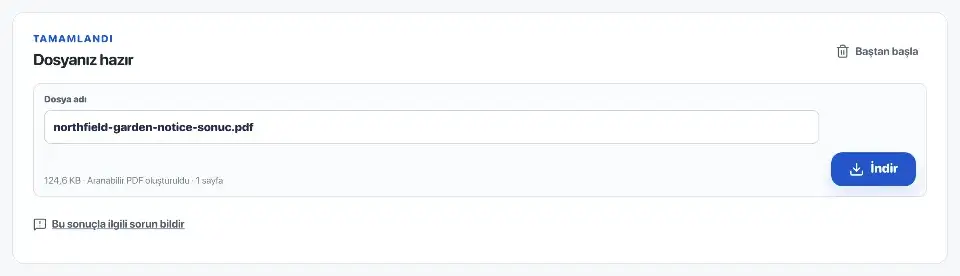
Yalnızca kelime aramak veya kopyalamak için PDF OCR yeterlidir. Sayfada görünen bir cümleyi değiştirmek için PDF düzenleyiciyi açın. Uzun bir metni Word'de yeniden yazacaksanız düzenlenebilir DOCX çıktısını seçin.
Tabloları ve formları ayrıca kontrol edin. Bir tablo ekranda doğru görünürken kopyalanan tutarlar yanlış sırada olabilir. Hassas bilgiyi kaldırmak için yazının üstünü kapatmak yerine Karart aracını kullanın.
- Kelime arama ve kopyalama: PDF OCR.
- Dijital metni değiştirme: PDF düzenleyici.
- Taramadaki yazıyı değiştirme: önce Metni tanı işlemi.
- Hassas bilgi kaldırma: Karart aracı.
Orijinal dosyayı saklayın
Değişiklikleri mektup-duzenlenmis.pdf gibi farklı bir adla kaydedin. Böylece hem neyi değiştirdiğinizi karşılaştırabilir hem de gerektiğinde baştan başlayabilirsiniz.
Karartma yaptıysanız kaldırdığınız ifadeyi yeni PDF'de arayın ve o bölgeden metin kopyalamayı deneyin. Başka bir düzenleyici kullanıyorsanız gizli bir dosyayı sunucuya gönderip göndermediğini öğrenin.
Uzayan satırların çevresine bakın
Kaydedilen PDF'yi başka bir okuyucuda açın. Yeni cümle yanındaki yazıyı kapatıyor mu, satır sayfaya sığıyor mu, kenarlar korunmuş mu kontrol edin.
Değiştirdiğiniz kelimeyi arayın ve bulunduğu satırı kopyalayın. Görünen metinle kopyalanan metin aynı olmalıdır. Adları, tarihleri ve tutarları orijinalle karşılaştırın.
Tablo ve sütunları ayrı okuyun
Tablodaki bir tutarın doğru satıra ve başlığa ait olduğunu kontrol edin. Çok sütunlu sayfada her sütundan bir paragraf kopyalayıp metnin okuma sırasına bakın.
Belgenin anlamı satır ve sütun ilişkilerine bağlıysa yalnızca düz metin çıktısına güvenmeyin. Önemli bir belgeyi göndermeden önce değişen bölümleri bir başkasının da okuması yararlı olabilir.
Resmî kaynaklar
Bu kaynaklar 14 Ağustos 2026 tarihinde kontrol edildi. İlgili teknik açıklamalar için kullanıldı; bu rehberin içeriğinden Rebuildfree sorumludur.