
PDF optimieren
PDF verkleinern
Versuchen Sie, das PDF zu verkleinern, ohne Seiten zu löschen. Wählen Sie den Modus und prüfen Sie Lesbarkeit und Dateigröße.
Datei auswählen
Wählen Sie ein digitales, gescanntes oder bildlastiges PDF mit bis zu 120 MB.
Ein kleineres PDF mit lesbaren Seiten speichern
Beginnen Sie mit „Ausgewogen“. Reicht die Ersparnis nicht, versuchen Sie „Kleinere Datei“ und kontrollieren Sie die gespeicherte Kopie.
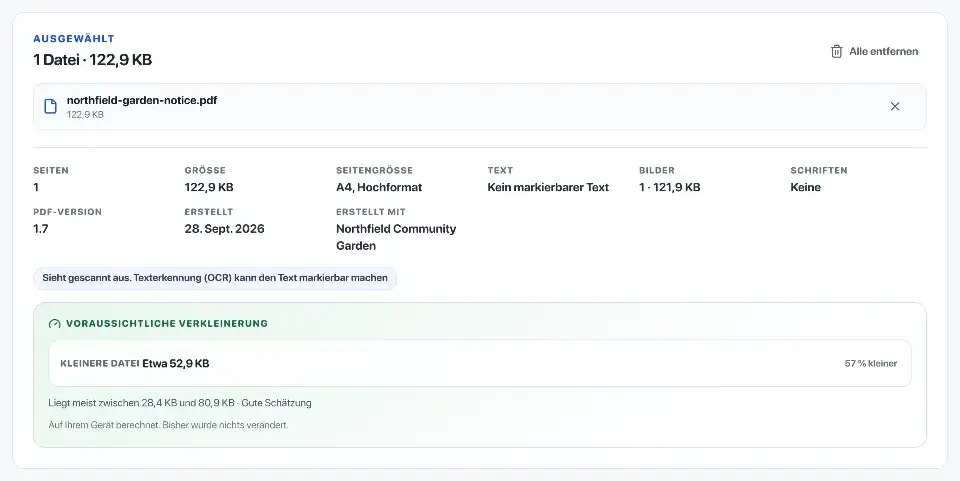
Die tatsächliche Ersparnis abwarten
Große Scans und Fotos bieten oft mehr Spielraum als bereits kompakte Text-PDFs. Eine feste Größenreduktion wird nicht zugesagt. Das Tool nimmt PDFs bis 120 MB an.
Vergleichen Sie die fertige Dateigröße mit dem Limit des Portals oder E-Mail-Dienstes. Eine Schätzung vor der Verarbeitung ist noch keine Größe des Downloads.
Mit Ausgewogen beginnen
Der Modus komprimiert eingebettete Bilder und kann übergroße Bilder verkleinern. Bei Schriften werden nur benötigte Zeichen behalten, soweit die Lizenzeinstellungen dies erlauben.
Reicht das nicht, kann auch „Ausgewogen“ ganze Seiten als komprimierte Bilder speichern. Markierbarer Text, Links und Formulare können dadurch entfallen. Lesen Sie die Ergebnisübersicht und testen Sie benötigte Funktionen.
Kleinere Datei gegen Detailverlust abwägen
„Kleinere Datei“ verwendet geringere Bildauflösung und Qualität. Prüfen Sie kleine Schrift, Unterschriften, blasse Markierungen und Fotos. Ist die Kopie weiterhin zu groß, kann ein Auszug sinnvoller sein; Aufteilen hilft nur, wenn das Ziel einzelne Dateien akzeptiert.
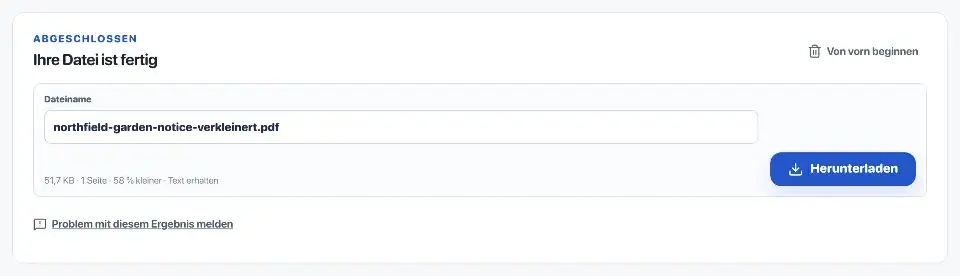
Kann das Tool keine kleinere Ausgabe erstellen, gibt es das Original zurück. Die angezeigte Ersparnis beruht auf der fertigen Dateigröße. Behalten Sie die Quelle, bis die Kopie geprüft und vom vorgesehenen Ziel angenommen wurde.

Häufige Fragen
Welchen Komprimierungsmodus sollte ich wählen?
„Ausgewogen“ soll mehr Struktur erhalten, kann aber ebenfalls ganze Seiten neu komprimieren. „Kleinere Datei“ priorisiert die Dateigröße. Prüfen Sie die Schätzung und anschließend die gespeicherte Datei.
Warum wird meine PDF-Datei kaum kleiner?
Ein bereits effizient aufgebautes PDF enthält wenig unnötige Daten. Ist keine kleinere Ausgabe möglich, bleibt die Ausgangsdatei das Ergebnis.
Bleibt durchsuchbarer Text beim Komprimieren erhalten?
Beide Modi können Seiten als Bilder speichern. Dabei können Textauswahl, Links und Formulare entfallen. Lesen Sie die Ergebnisübersicht und prüfen Sie benötigte Funktionen im Download.
Bleiben alle Seiten erhalten?
Die Seitenzahl wird vor dem Speichern kontrolliert. Öffnen Sie die heruntergeladene Datei dennoch und prüfen Sie wichtige Seiten und Funktionen.