
Ein gescanntes PDF durchsuchbar machen
Texterkennung legt Wörter hinter das Seitenbild. Prüfen Sie anschließend die Suche und den kopierten Text; eine gut aussehende Seite kann trotzdem falsch erkannte Wörter enthalten.
Zuerst nach vorhandenem Text suchen
Öffnen Sie das PDF und suchen Sie nach einem gut sichtbaren Wort. Markieren Sie einen Satz und kopieren Sie ihn in ein Textfeld. Stimmt der eingefügte Text, ist an dieser Stelle bereits eine Textebene vorhanden.
Prüfen Sie mehrere Seiten. Manche Dateien enthalten nur erkannte Überschriften oder eine verschobene, unvollständige Textebene.
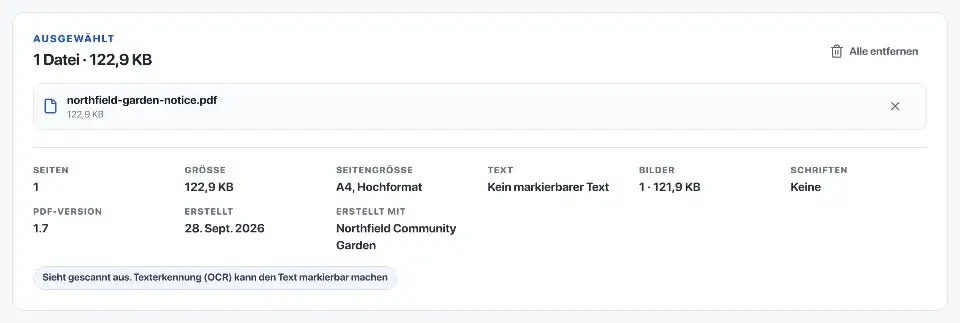
Was OCR hinzufügt
Das Tool liest die Seite und ergänzt fehlende erkannte Zeilen. Das ursprüngliche Seitenbild bleibt sichtbar. Der versteckte Text ermöglicht Suche, Markierung und Kopieren.
Durchsuchbar bedeutet weder frei bearbeitbar noch automatisch barrierefrei. Dafür sind weitere Eigenschaften nötig, etwa eine passende Lesereihenfolge, Überschriftenstruktur und Sprachangaben.
Eine lesbare Vorlage und passende Sprache wählen
Scharfer, aufrechter Druck und gleichmäßiger Kontrast helfen bei der Erkennung. Wenn Sie die Quelle neu aufnehmen können, korrigieren Sie Unschärfe und Reflexionen vor der OCR.
Lassen Sie die Sprache automatisch erkennen oder wählen Sie die gedruckte Sprache. Seltene Namen, Abkürzungen, Handschrift und historische Schriften können trotz passender Auswahl falsch gelesen werden.

Erkannten Text mit dem Bild vergleichen
Suchen Sie Namen, Datumsangaben und Beträge und kopieren Sie einen typischen Absatz. Prüfen Sie bei Spalten und Tabellen auch die Reihenfolge der Wörter.
Vergleichen Sie jeden Wert, auf den Sie sich später verlassen müssen. Die automatische Prüfung von Seiten und Textebene bestätigt keine fehlerfreie Erkennung.
- Namen, Daten, Beträge und Nummern stimmen.
- Trennstriche beschädigen keine kopierten Wörter.
- Spalten und Tabellen werden in sinnvoller Reihenfolge gelesen.
- Nach einer Schwärzung bleibt kein sensibler Text kopierbar.
- Die Datei lässt sich in einem zweiten PDF-Programm durchsuchen.
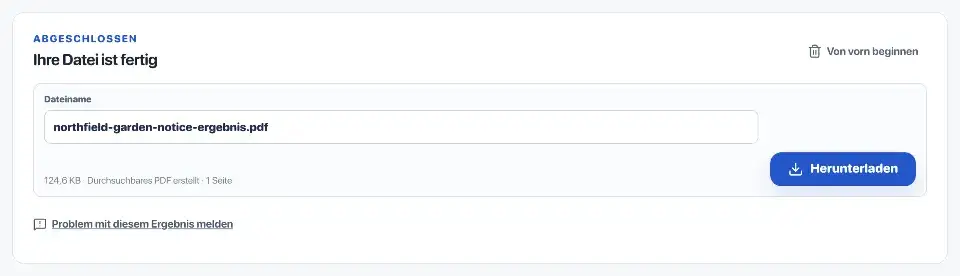
Textebene und Dateigröße unterscheiden
Die großen Seitenbilder bestimmen meist den Speicherbedarf; OCR-Text fügt vergleichsweise wenig hinzu. Für eine kleinere Datei ist eine zusätzliche Komprimierung nötig.
Prüfen Sie nach der Komprimierung erneut die Suche. Werden ganze Seiten als Bilder gespeichert, können Text, Links und Formularfunktionen entfallen.
Quelle und Ergebnis behalten
Ein OCR-Vorgang nimmt höchstens 80 Seiten und 120 MB an. Extrahieren Sie aus längeren PDFs kleinere Pakete. Digital signierte PDFs werden nicht um OCR ergänzt, weil dies die Signatur verändern würde.
Speichern Sie die durchsuchbare Fassung unter einem eigenen Namen und kontrollieren Sie den Download. Bei vertraulichen Dateien sollten Original und Ergebnis beide passend geschützt abgelegt werden.
Offizielle Quellen
Quellenstand: 14. August 2026. Rebuildfree ist für die Hinweise auf dieser Seite verantwortlich.