
Text in einem gescannten PDF ändern
Ein Scan ist zunächst ein Bild. Prüfen Sie, ob die Datei bereits Text enthält, und wählen Sie dann zwischen direkter Textbearbeitung, Texterkennung und Word-Ausgabe.
Text und Scan unterscheiden
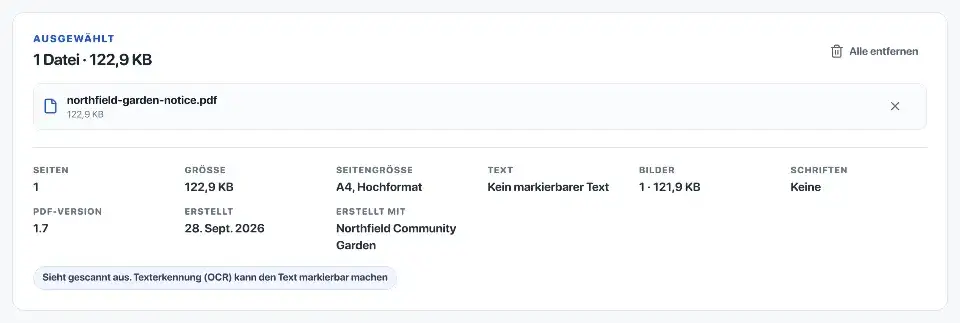
Suchen Sie nach einem sichtbaren Wort und versuchen Sie, einen Satz zu markieren. Bei einem digitalen PDF sind Wörter meist als Text gespeichert. Ein reiner Scan enthält nur das Seitenbild.
Ein durchsuchbarer Scan hat zusätzlich eine unsichtbare OCR-Textebene. Suche und Kopieren können funktionieren, obwohl die sichtbaren Wörter weiterhin Teil des Bildes sind.
- Digitales PDF: Wörter als Textobjekte.
- Durchsuchbarer Scan: Bild und erkannter Text.
- Reiner Scan: Seitenbild ohne Textebene.
Gedruckte Zeilen erkennen
Öffnen Sie den Scan im PDF-Editor und wählen Sie „Text erkennen“. Vergleichen Sie die erkannten Zeilen mit dem Bild, bevor Sie eine Zeile ändern.
OCR kann Namen, Zahlen und blassen Druck falsch lesen. Sie stellt weder die ursprüngliche Schrift noch Tabellen, Formularfelder oder die gesamte Gestaltung automatisch wieder her.

Die benötigte Änderung auswählen
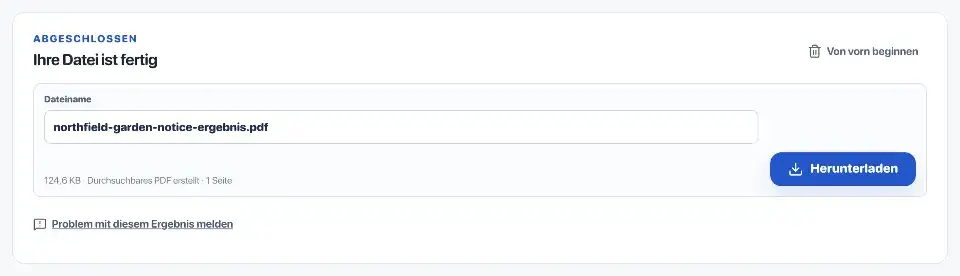
Für Suche und Kopieren genügt oft eine geprüfte OCR-Textebene. Für einzelne Korrekturen bearbeiten Sie unterstützten Text im Editor. Sollen längere Passagen neu geschrieben werden, kann eine bearbeitbare Word-Ausgabe geeigneter sein.
Vertrauliche Inhalte entfernen Sie durch deckendes Schwärzen. Ein weißes Rechteck oder bloß geänderter sichtbarer Text kann verborgene Informationen zurücklassen.
- Suchen und kopieren: OCR-Textebene ergänzen.
- Digitalen Text ändern: die betreffende Textstelle auswählen.
- Text im Scan ändern: Zeilen erkennen und kontrollieren.
- Sensible Angaben entfernen: deckend schwärzen und den Download prüfen.
Original und Arbeitskopie getrennt halten
Speichern Sie unter einem neuen Namen und behalten Sie die Quelle. Eine bearbeitete Seite kann als Bild exportiert werden; prüfen Sie, ob benötigte Suche, Links und Formularfelder erhalten bleiben.
Rebuildfree verarbeitet die Datei im Browser. Eine lokale Wiederherstellungskopie kann nach dem Schließen des Tabs bleiben. „Dokument schließen“ löscht sie im Editor; Downloads werden dadurch nicht gelöscht.
Die gespeicherte Datei erneut öffnen
Kontrollieren Sie in einem zweiten PDF-Programm jede geänderte Stelle. Vergleichen Sie Namen, Beträge, Datumsangaben und Satzzeichen und prüfen Sie abgeschnittene Zeilen oder verschobene Bilder.
Suchen Sie nach wichtigen Begriffen und kopieren Sie einen Satz. Die sichtbare Seite kann richtig aussehen, obwohl die unsichtbare Textebene Fehler enthält.
Tabellen und schwierige Vorlagen gezielt prüfen
Mehrspaltiger Text, Tabellen, Handschrift und historische Schriften brauchen mehr Kontrolle. Prüfen Sie Zeilenfolge, Spaltenzuordnung und die Verbindung von Feld und Beschriftung.
Wenn die Struktur nicht ausreichend erhalten bleibt, verwenden Sie das Originalbild oder passende Spezialsoftware. Ein ansprechend aussehender Export allein bestätigt keine Vollständigkeit oder rechtliche Eignung.
Offizielle Quellen
Quellenstand: 14. August 2026. Rebuildfree ist für die Hinweise auf dieser Seite verantwortlich.