
PDF-Dateien sinnvoll verkleinern
Eine kleinere Datei hilft beim Versand. Entscheidend ist, dass wichtige Details und benötigte Funktionen im Ergebnis erhalten bleiben.
Den Inhalt vor der Komprimierung prüfen
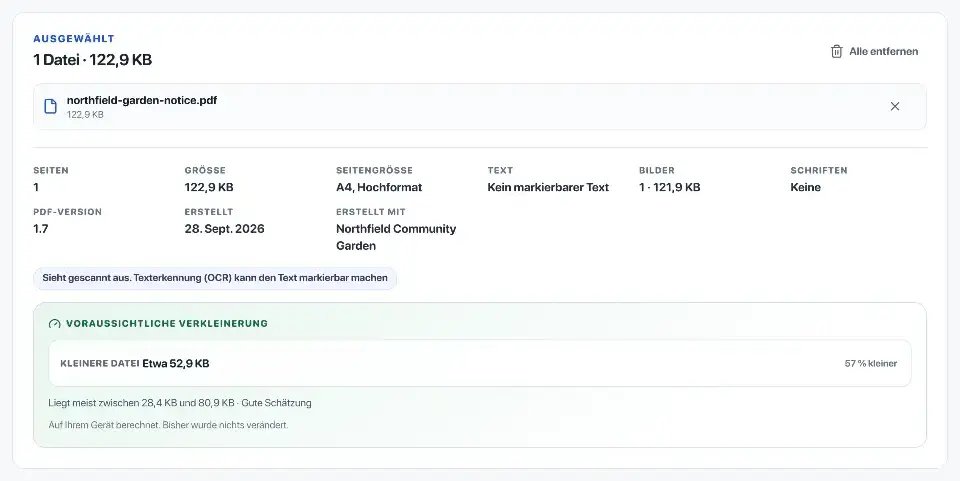
Versuchen Sie, Text zu markieren, und vergrößern Sie eine Seite. Digitale PDFs können Text und Zeichnungen getrennt speichern; Scans bestehen meist aus großen Seitenbildern.
Notieren Sie, was nachher noch funktionieren muss: Suche, Formularfelder, Links oder gut erkennbare Fotos. Diese Anforderungen bestimmen, wie viel Verlust vertretbar ist.
Eine separate Versandkopie erstellen
Behalten Sie das Original und speichern Sie die verkleinerte Datei unter einem neuen Namen. So bleibt etwa bericht.pdf die Quelle und bericht-versand.pdf die Kopie zum Weitergeben.
Eine Bildschirmkopie kann gröbere Bilder vertragen als ein Druck oder eine dauerhafte Ablage. Prüfen Sie die tatsächliche Größenbegrenzung, bevor Sie die Qualität reduzieren.
Mit Ausgewogen beginnen
Wählen Sie zunächst „Ausgewogen“. Der Modus komprimiert eingebettete Bilder und kann übergroße Bilder verkleinern. Bei Schriften werden nur benötigte Zeichen behalten, soweit die Lizenzeinstellungen dies erlauben.
Reicht das nicht, können beide Modi ganze Seiten als Bilder speichern. Textauswahl, Links und Formulare können dadurch entfallen. Lesen Sie die Ergebnisübersicht. Ohne kleinere Ausgabe wird das Original zurückgegeben.

Kleine Schrift und blasse Zeichen erhalten
Bei Scans sparen kleinere Bilder und stärkere JPEG-Komprimierung Platz. Dabei können aber Kommas, feine Linien, Bleistiftnotizen und blasse Stempel verschwinden.
Versuchen Sie „Kleinere Datei“ an einer separaten Kopie, wenn „Ausgewogen“ nicht reicht. Prüfen Sie kleine Schrift in normaler Lesegröße und vergrößern Sie blasse oder farbige Details.
Den Download auf Größe und Inhalt prüfen
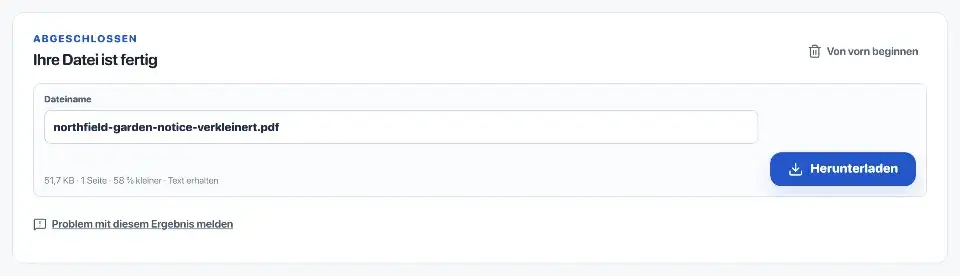
Öffnen Sie die gespeicherte Datei in einem PDF-Programm. Zählen Sie die Seiten und prüfen Sie kleine Schrift, Fotos, Unterschriften und blasse Markierungen. Lesen Sie Daten und Beträge genau.
War die Quelle durchsuchbar, suchen und kopieren Sie einen Satz aus dem Ergebnis. Testen Sie benötigte Links und Formulare. Bei langen Dokumenten helfen Stichproben vom Anfang, aus der Mitte und vom Ende; wichtige Seiten prüfen Sie einzeln.
- Alle erwarteten Seiten sind vorhanden und lesbar.
- Kleine Schrift und Satzzeichen sind deutlich.
- Wichtige Farben, Unterschriften und Markierungen bleiben erkennbar.
- Benötigte Suche, Links und Formulare funktionieren.
- Der Download ist tatsächlich kleiner als die Quelle.
Bei zu großem Qualitätsverlust aufhören
Bereits kompakte PDFs bieten oft wenig Ersparnis. Wiederholtes Komprimieren kann Bilder schlechter machen, ohne viel Platz zu sparen. Behalten Sie bei einem schlechter lesbaren Ergebnis die Quelle oder eine mildere Einstellung.
Extrahieren Sie die benötigten Seiten oder teilen Sie das Dokument auf, sofern der Empfänger mehrere Dateien akzeptiert. Ein freigegebener Dateilink kann eine Alternative sein. Opfern Sie keine einzige lesbare Fassung für ein Anhanglimit.
Offizielle Quellen
Quellenstand: 14. August 2026. Rebuildfree ist für die Hinweise auf dieser Seite verantwortlich.