
Convertir documentos
Convertir JPG a PDF
Revisa y ordena fotos JPG, PNG o WebP y crea un PDF con OCR opcional.
Elegir archivos
Elige hasta 50 imágenes JPG, PNG o WebP, 120 MB en total.
Reúne las fotos de un documento en un PDF
Revisa las imágenes, ordénalas y guarda el conjunto. Elige un PDF buscable si quieres encontrar y copiar el texto impreso.
Cada foto conserva su forma
Cada imagen revisada se convierte en una página con las proporciones resultantes del recorte y del giro. Un recibo largo no recibe un marco A4 o Carta.
Puedes combinar fotos verticales y horizontales. Comprueba que no falte ninguna página y corrige el orden si el selector de archivos las mostró en otra secuencia.
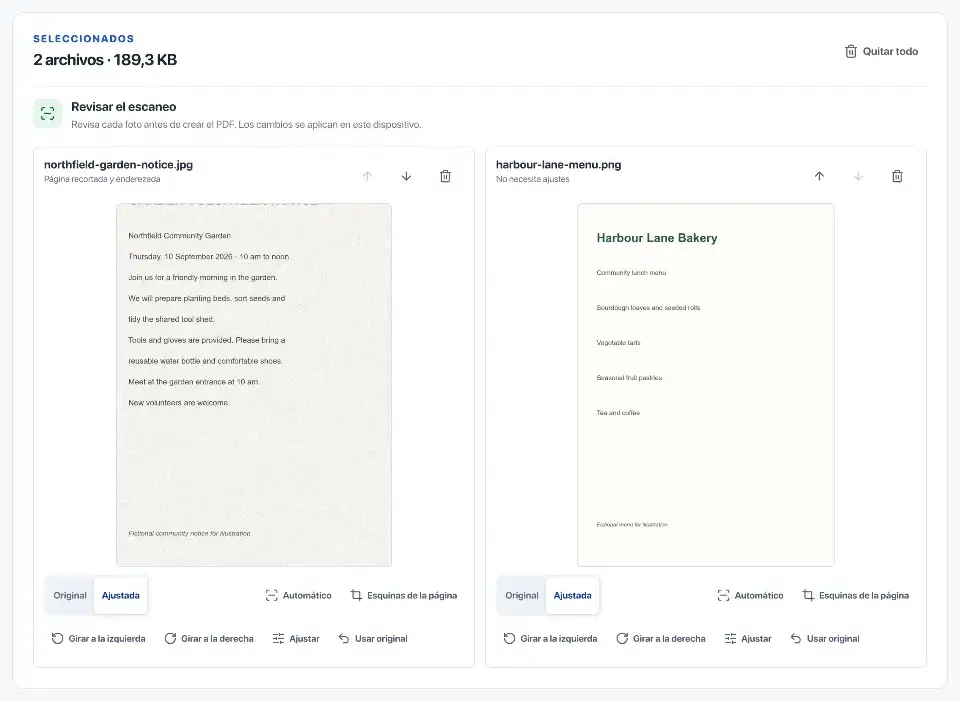
Revisa el recorte y los ajustes
Compara el original con la vista mejorada. Ajusta las cuatro esquinas, la orientación, el brillo y el contraste antes de aceptar una página.
Una propuesta de recorte puede quitar una marca necesaria; un ajuste de contraste puede borrar letra tenue. Revisa los bordes y las palabras difíciles junto al original.

Elige si necesitas búsquedas
Buscable y optimizado comprime las imágenes revisadas y añade texto oculto con OCR. Antes de descargar se comprueban las páginas y el texto buscable.
El reconocimiento puede confundir nombres, fechas e importes. Busca y copia algunos datos importantes para contrastarlos. PDF solo con imágenes omite el OCR si solo necesitas las páginas visibles.
Abre el PDF terminado
Comprueba el orden, los recortes, los giros y el texto reconocido en otro lector. Conserva las fotos originales hasta terminar.
La revisión, la optimización y el OCR se realizan en este navegador. Las fotos y las palabras reconocidas no se envían a un servidor de procesamiento.
Preguntas frecuentes
¿Cómo convierto varias fotos en un PDF?
Elige hasta 50 imágenes JPG, PNG o WebP, colócalas en el orden que desees y selecciona Crear PDF para descargar el resultado. Las imágenes se colocan en el PDF en ese mismo orden.
¿Puedo mezclar archivos JPG y PNG?
Sí. Puedes combinar imágenes JPG, PNG y WebP en el mismo PDF.
¿Las zonas transparentes de un PNG seguirán siendo transparentes?
Las zonas transparentes se colocan sobre un fondo blanco.
¿Se puede buscar en el PDF final?
Sí. Elige Buscable y optimizado para comprimir primero las imágenes de las páginas revisadas y después añadir una capa de texto con OCR en tu dispositivo. Comprueba el texto importante que copies, ya que el desenfoque, los reflejos y la escritura a mano pueden interpretarse mal.
¿Puedo usar fotos HEIC?
No directamente. Guárdalas o expórtalas primero como JPG y luego añádelas a la herramienta.