
Cómo corregir el texto de un PDF escaneado
Un escaneo es una imagen del papel. Para corregir sus palabras, primero hay que reconocerlas. Conserva el original y decide si necesitas buscar, editar o eliminar contenido.
Prueba la búsqueda y la selección
Abre el PDF y busca una palabra que veas en la página. Intenta seleccionar una frase y copiarla. Si se pega correctamente, el archivo contiene texto; puede ser texto digital o una capa añadida por OCR.
En un escaneo con OCR, las palabras visibles siguen formando parte de la imagen. La selección no significa que puedas cambiar directamente la letra impresa. Un mismo PDF puede mezclar páginas digitales y escaneadas.
- PDF digital: contiene texto y otros objetos de página.
- Escaneo buscable: conserva la imagen y añade texto oculto.
- Escaneo sin OCR: las palabras solo son píxeles.
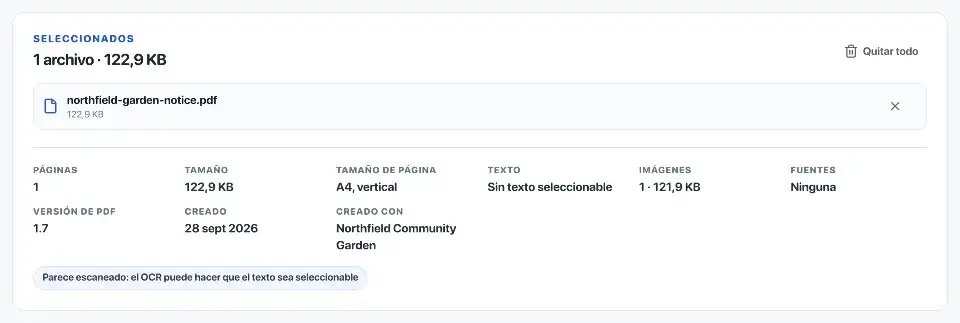
Reconoce antes de corregir
El OCR interpreta caracteres de una imagen. Puede ayudar a buscar, copiar o seleccionar líneas, pero no recupera automáticamente fuentes, tablas, columnas ni campos de formulario.
En el editor, usa Reconocer texto sobre la página y compara lo detectado con la imagen. Después elige una línea y escribe la corrección. Revisa con especial cuidado nombres, fechas e importes.

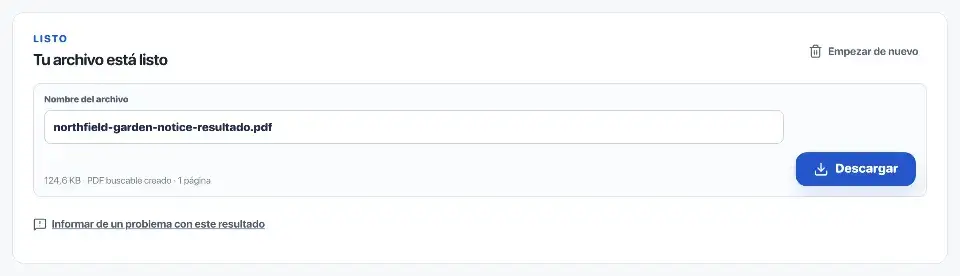
Elige el resultado que necesitas
Para localizar palabras basta con añadir una capa de búsqueda. Para corregir una línea impresa, utiliza el editor. Si vas a reescribir varias páginas, PDF a Word puede resultar más práctico.
No todas las páginas se prestan a la misma edición. Un formulario, una tabla o un manuscrito puede necesitar otro programa o una revisión manual más detallada.
- Buscar y copiar: aplica OCR y comprueba las palabras.
- Cambiar texto digital: edita la línea compatible.
- Corregir un escaneo: reconoce y sustituye la línea.
- Quitar datos sensibles: usa censura opaca.
Trabaja con una copia
Guarda el resultado con un nombre distinto. El original permite comparar las correcciones y volver a empezar si una zona no queda bien.
Algunas páginas modificadas se exportan como imagen. Si necesitas búsqueda, enlaces o campos interactivos, comprueba que sigan funcionando. Para eliminar datos sensibles, verifica también que no quede texto oculto.
Revisa el archivo descargado
Abre la copia en otro lector de PDF. Compara las zonas cambiadas con el original: texto, puntuación, tamaño de letra, fondo, saltos de línea y bordes.
Busca una palabra conocida y copia una frase. La página puede verse bien y, aun así, tener texto oculto incorrecto o una selección que salta entre columnas.
Comprueba el contenido difícil
En tablas, revisa la relación entre cada dato y su fila o columna. En formularios, comprueba que no se hayan tapado etiquetas ni instrucciones. Una extracción de texto no conserva por sí sola esas relaciones.
Los sellos, la letra tenue, la escritura a mano y el texto sobre fotografías pueden reconocerse mal. Si el contenido es importante, coteja cada dato con el original antes de usarlo.
Fuentes oficiales
Fuentes consultadas el 14 de agosto de 2026. Las funciones y políticas citadas pueden cambiar.