
Ubah format dokumen
PDF ke Word
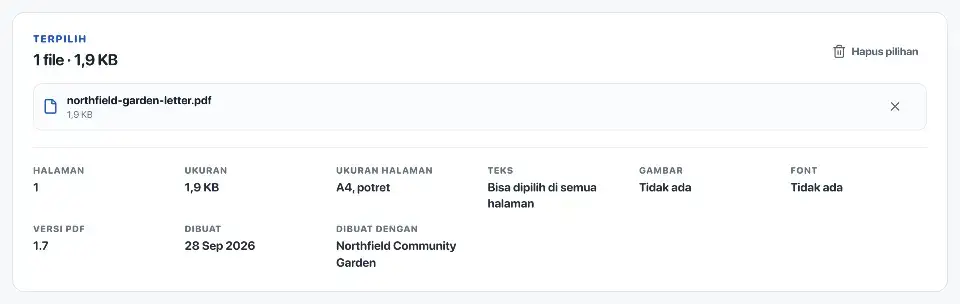
Ubah PDF ke Word dengan teks yang bisa diedit, atau tempatkan setiap halaman PDF sebagai gambar penuh di DOCX.
Pilih file
Pilih satu PDF dengan maksimal 120 halaman dan 120 MB.
Pilih isi yang bisa diedit atau gambar halaman
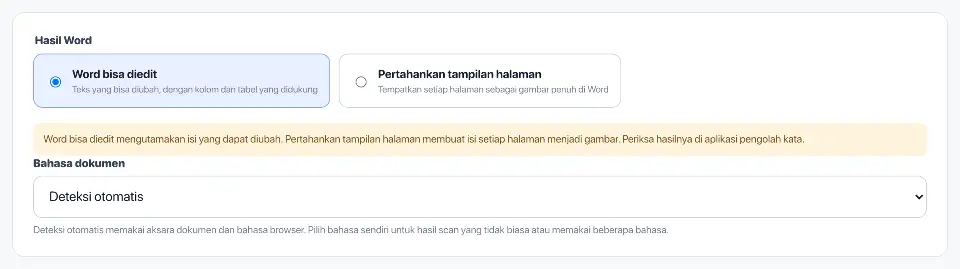
Ubah PDF menjadi DOCX untuk dibuka di aplikasi pengolah kata. Pilih mode sesuai kebutuhan: memperbaiki isi atau mempertahankan tampilan halaman.
Gunakan Word bisa diedit untuk mengubah tulisan
Mode ini menyusun teks PDF menjadi isi Word, termasuk urutan baca, kolom, dan tabel yang didukung. Gunakan untuk menulis ulang surat atau memperbarui laporan.
Halaman hasil scan dibaca dengan OCR. Jika teks suatu halaman tidak bisa dikenali, halaman dipertahankan sebagai gambar. Nama, angka, dan cetakan samar perlu dicocokkan dengan sumber. Tata letak rumit mungkin masih membutuhkan perbaikan manual.
Pertahankan tampilan untuk salinan visual
Mode Pertahankan tampilan halaman memasukkan gambar setiap halaman ke bagian Word dengan ukuran yang sesuai. Pilihan ini berguna untuk sertifikat, brosur, atau formulir yang susunannya lebih penting daripada pengeditan teks.
Tulisan di dalam gambar tidak menjadi paragraf Word yang bisa diedit. Tautan dan kolom formulir di dalam gambar juga tidak interaktif. Pilih mode lain jika tujuan akhirnya mengubah isi.
Coba halaman yang mewakili dokumen
Alat menerima satu PDF hingga 120 halaman dan 120 MB. Untuk dokumen panjang, ambil satu halaman yang memuat tabel atau tata letak paling rumit dan coba konversinya terlebih dahulu.
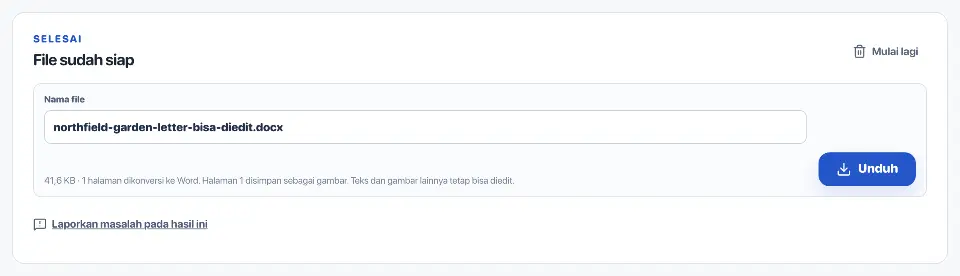
Buka DOCX di aplikasi yang akan digunakan. Bandingkan judul, daftar, tabel, gambar, urutan baca, dan pergantian halaman. Konversi serta OCR berjalan di browser. Simpan PDF sumber bersama DOCX sampai pemeriksaan selesai.
Pertanyaan umum
Bagaimana cara mengubah PDF ke Word tanpa mengubah formatnya?
Pilih “Pertahankan tampilan halaman” jika tampilan halaman lebih penting. Pilih “Word bisa diedit” jika teks perlu diubah. Unduh DOCX, buka di aplikasi pengolah kata, lalu periksa hasilnya.
Apakah hasilnya bisa diedit di Microsoft Word?
Mode “Word bisa diedit” membuat paragraf, kolom, dan tabel yang didukung menjadi isi DOCX. Tata letak yang rumit dapat disederhanakan.
Mode mana yang tampilannya paling mirip PDF asli?
“Pertahankan tampilan halaman” menempatkan setiap halaman sebagai gambar penuh. Rupa halaman lebih terjaga, tetapi isinya tidak bisa diedit sebagai teks.
Apakah PDF hasil scan bisa diubah ke Word juga?
Bisa. OCR membaca halaman hasil scan sebelum DOCX dibuat. Periksa nama, angka, dan bagian buram karena hasil pengenalan dapat keliru.